


Apple Intelligence — это новая функция в устройствах Apple, которая помогает пользователю быстрее и удобнее решать повседневные задачи с помощью искусственного интеллекта. Она может писать и переписывать тексты, генерировать изображения, находить нужную информацию в приложениях и показывать только важные уведомления. Все данные обрабатываются с учётом конфиденциальности — прямо на устройстве или через защищённые облачные технологии.
На каких устройствах будет доступна Apple Intelligence
Система Apple Intelligence требует высокой вычислительной мощности, поэтому будет доступна не на всех устройствах. Её поддерживают только следующие модели:
- iPhone 16 (любая модель из серии)
- iPhone 15 Pro
- iPhone 15 Pro Max
- iPad с чипом A17 Pro, M1 или более поздней версии
- Mac с чипом M1 или более поздней версии
- Apple Vision Pro M2
Требования к операционной системе
- iPhone: iOS 18.1 или более поздняя версия
- iPad: iPadOS 18.1 или более поздняя версия
- Mac: macOS Sequoia 15.1 или более поздняя версия
- Apple Vision Pro: visionOS 2.4 или более поздняя версия
Убедитесь, что ваше устройство и версия операционной системы соответствуют этим требованиям. После этого можно переходить к следующему этапу.
Выбор языка
Для работы функций Apple Intelligence достаточно сменить язык на один из поддерживаемых: английский, французский, немецкий или любой другой, поддерживаемый системой. В апреле этого года Apple предоставил поддержку новым регионам и языкам. С их полным списком вы можете ознакомиться в нашей статье.
Пошаговая инструкция по включению Apple Intelligence
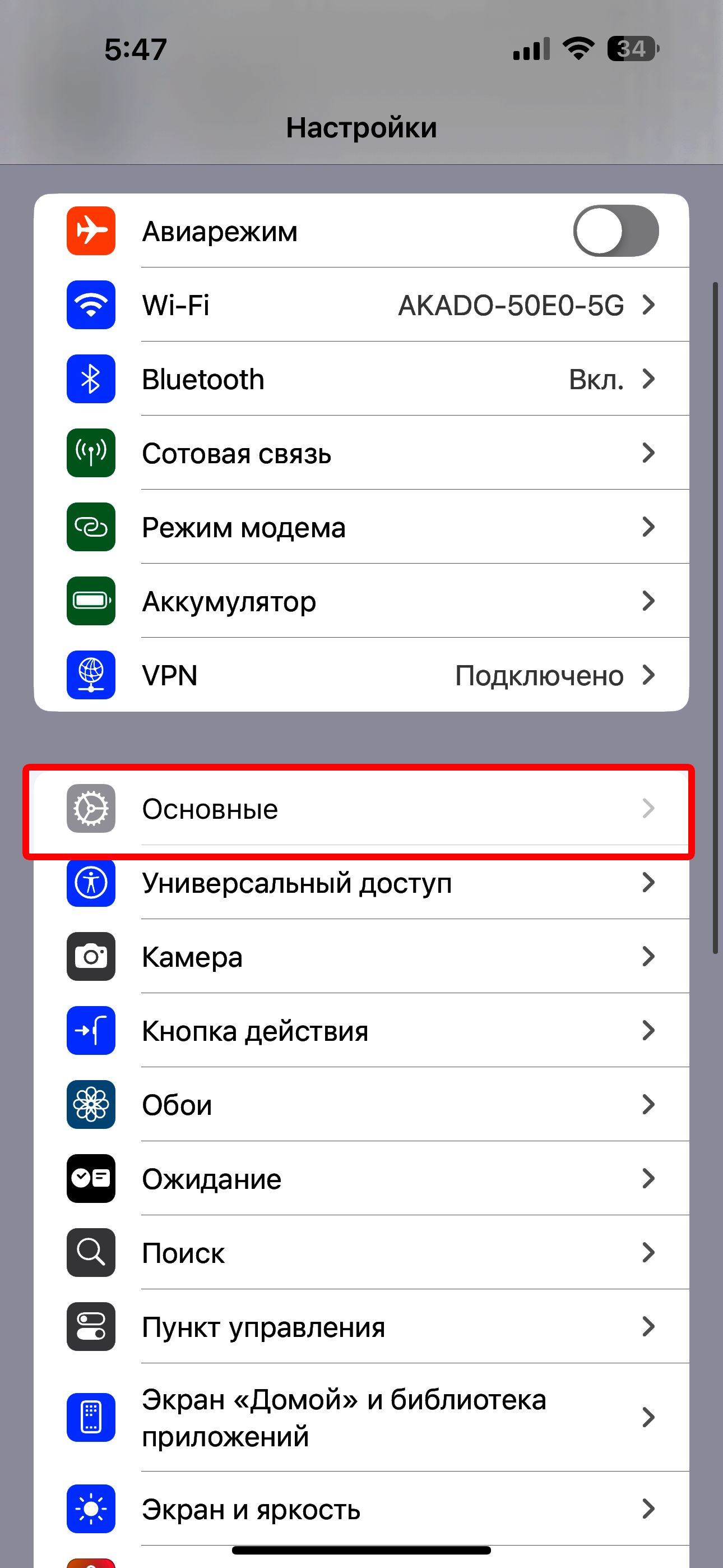
- Откройте «Настройки».
- Перейдите в раздел «Основные» → «Язык и Регион».
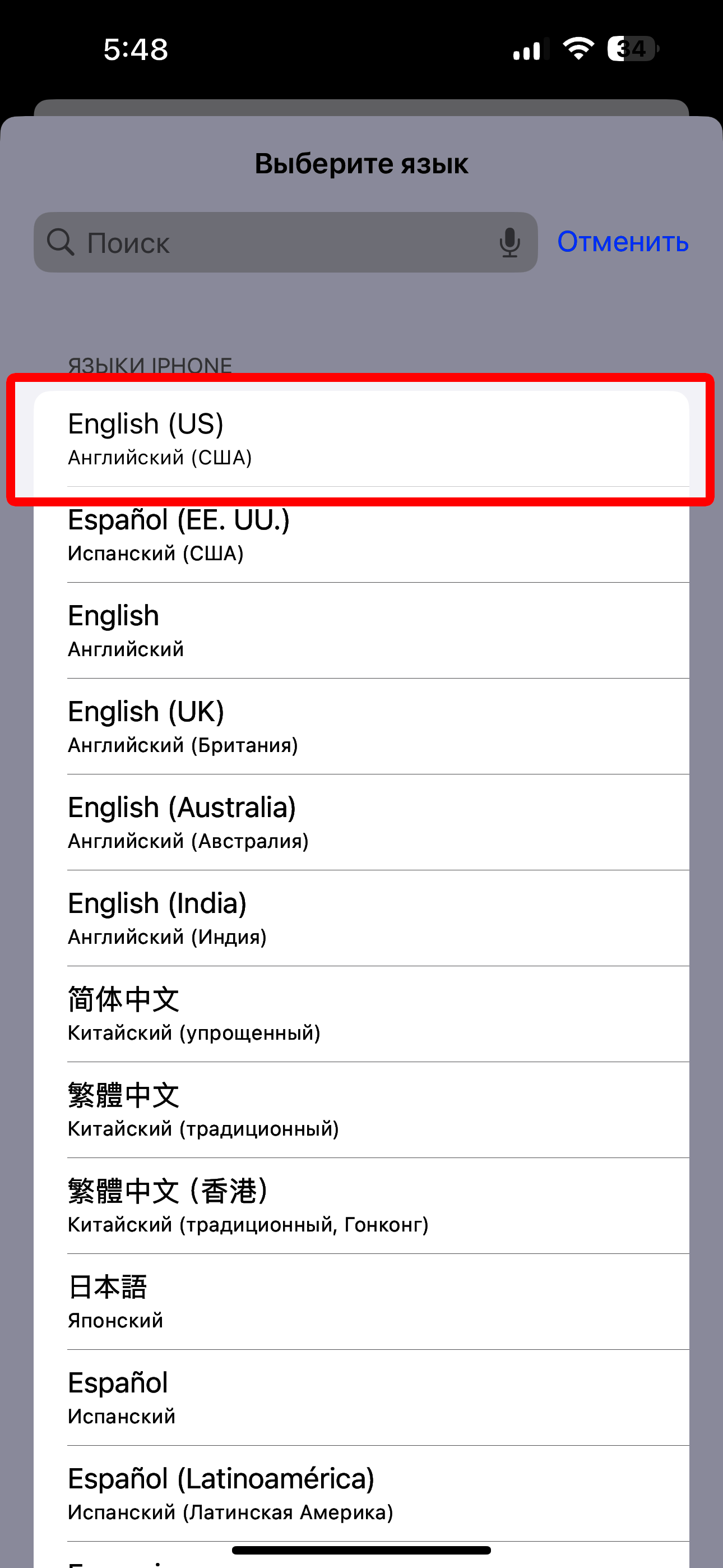
- В разделе «Предпочитаемые языки»:
- Если у вас уже есть English (US), перетащите его в начало списка.
- В противном случае выберите «Добавить язык» и установите English (US) Английский (США).
- В уточняющем меню выберите «Использовать английский (США)».
- Дождитесь, пока iPhone переключит язык интерфейса на английский (это может занять от нескольких секунд до нескольких минут).
- После смены системного языка вернитесь на главный экран приложения «Настройки».
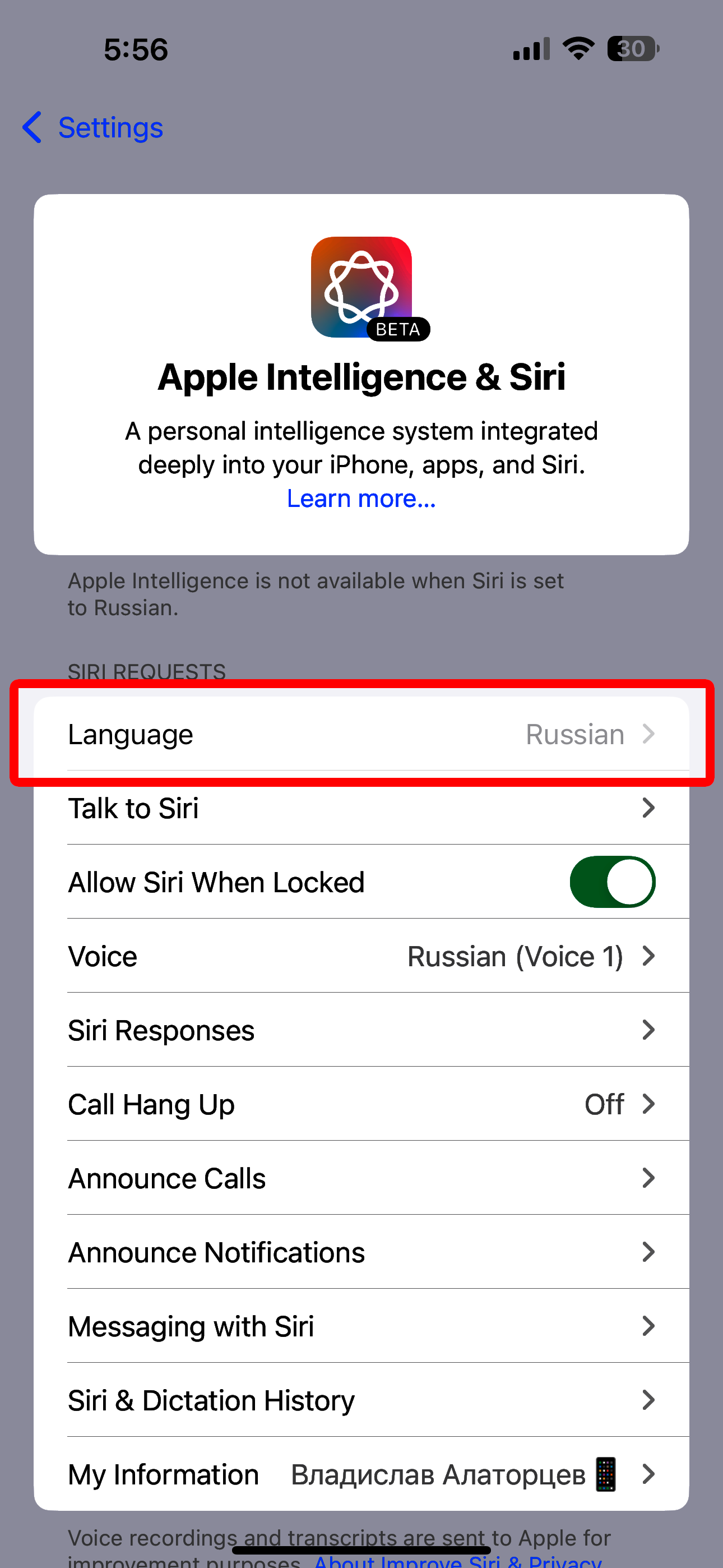
- Найдите и перейдите в раздел «Apple Intelligence & Siri».
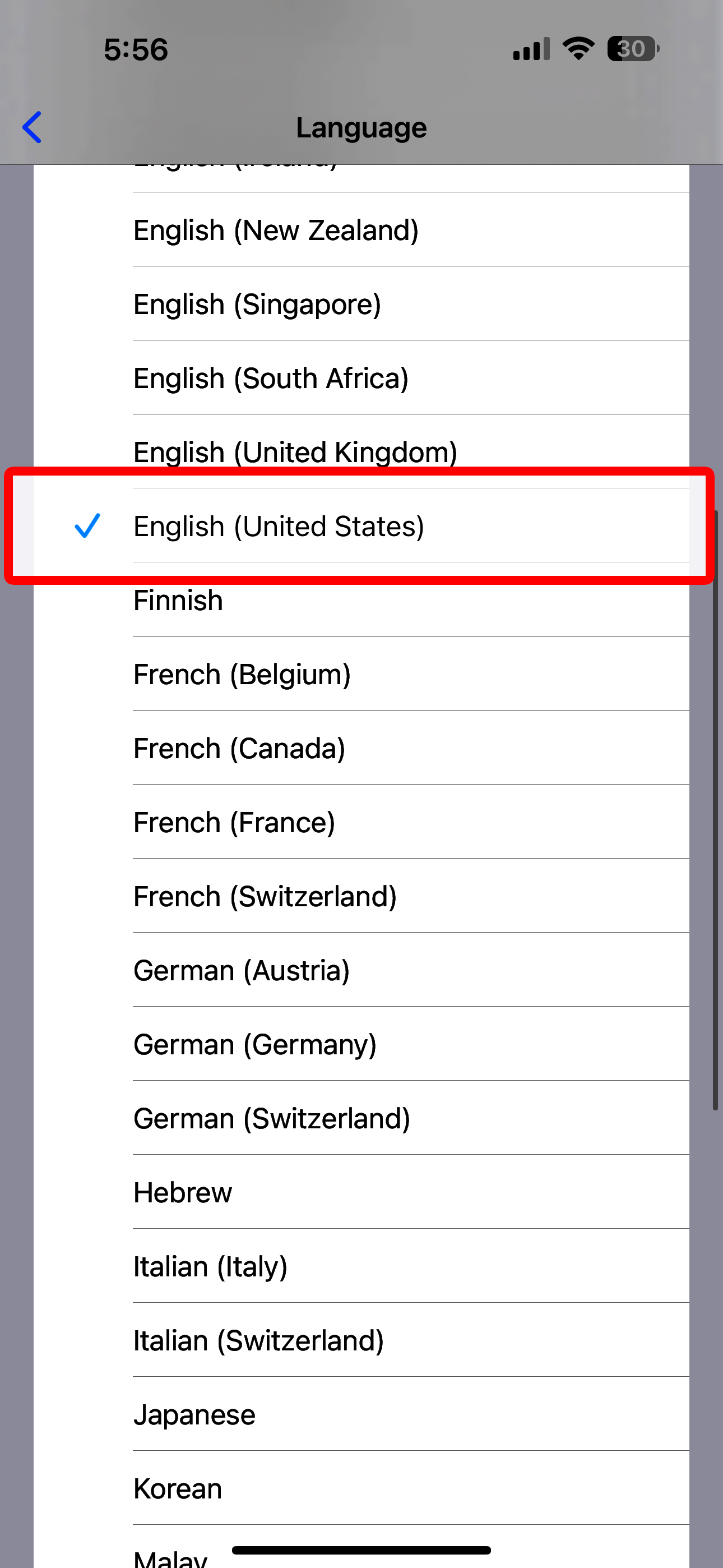
- Выберите «Language» и установите язык «English (United States)».
Примечание: у автора статьи уже был установлен Apple Intelligence, поэтому скриншоты с 9 по 12 пункт отсутствуют.
- Вернитесь обратно и в разделе «Apple Intelligence & Siri» нажмите «Get Apple Intelligence».
- В появившемся диалоговом окне выберите «Set Up Now».
- Убедитесь, что iPhone подключён к Wi‑Fi — загрузка необходимых файлов через мобильную сеть не осуществляется.
- Дождитесь, когда система завершит загрузку всех нужных данных (это может занять от нескольких минут до нескольких часов).
- Когда все файлы будут загружены, убедитесь, что переключатель Apple Intelligence включён. Если он отключён, активируйте его вручную.





Теперь Apple Intelligence включён, и вы можете пользоваться всеми возможностями, которые она предлагает. Обратите внимание, что для некоторых регионов определённые функции могут быть недоступны.